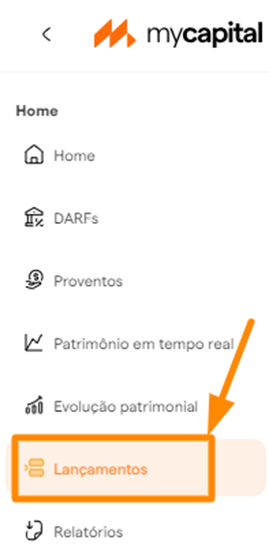
Acesse o menu da esquerda >> Lançamentos >> Notas de corretagem:
Na próxima tela, selecione LANÇAR NOTA e escolha o tipo de ativo negociado dentre as opções (Ações/Opções, Futuros ou Opções Flexíveis):
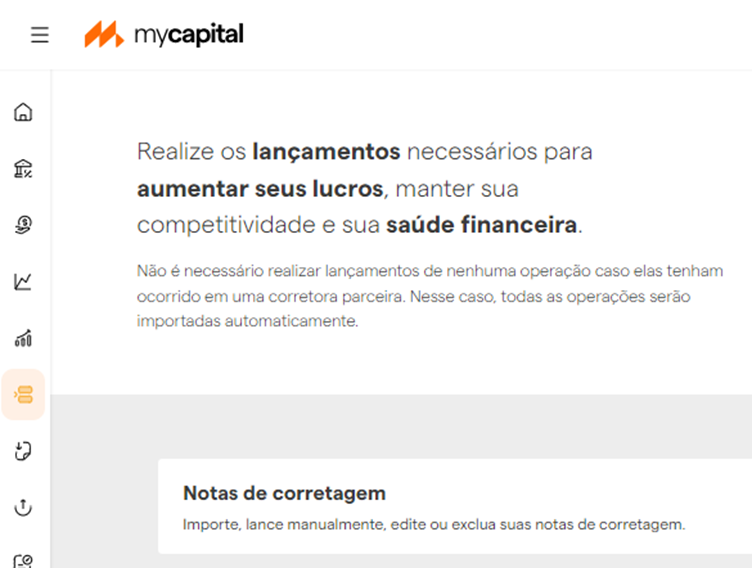
Na próxima tela, selecione LANÇAR NOTAS e escolha o tipo de ativo negociado dentre as opções (Ações/Opções, Futuros ou Opções Flexíveis):

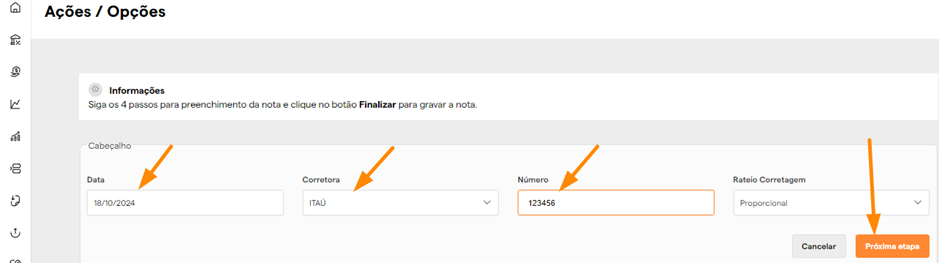
Na janela que se abre, você preencherá o cabeçalho, colocando as informações de sua nota de corretagem.
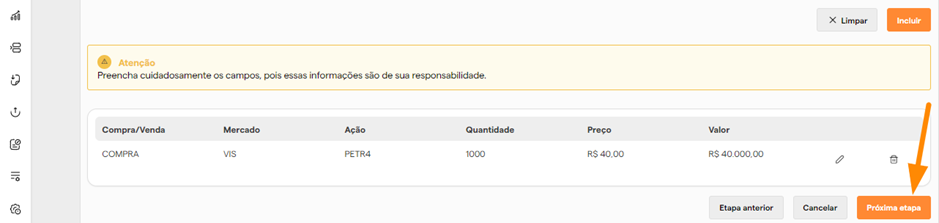
No próximo passo, você fará a inclusão das operações, segue abaixo um exemplo.
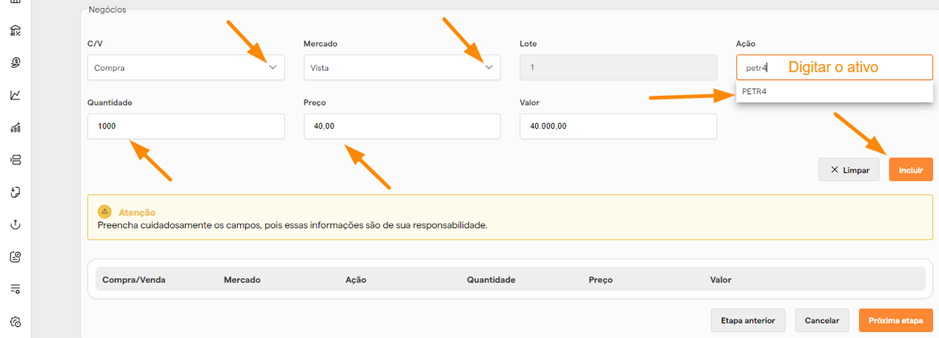
Obs.: Todas essas informações estarão em sua nota de corretagem, o campo “prazo” e “liquidação termo” só deverá ser preenchido quando a inclusão for de uma compra a termo.
Sempre que digitar a ação, aguarde para clicar na lista de ativos que aparecerá no campo. O campo Lote e valor será preenchido automaticamente.
Colocadas todas as informações, clique em “incluir”, e fará esse procedimento até inserir todas as operações dessa nota.
Nesse último passo, você preencherá as taxas, sempre olhando em sua nota de corretagem, segue abaixo as taxas e o que preencherá em cada campo:
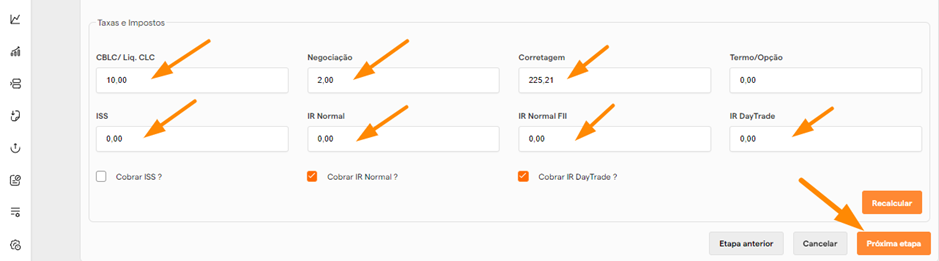
- O campo CBLC é a “taxa de liquidação” em sua nota de corretagem.
- O campo negociação são os “emolumentos”.
- O campo corretagem é a própria corretagem, caso tenha “outras bovespa” e/ou “Clearing”, deverá somar os valores e colocar no campo corretagem.
- O campo IR normal deverá ser preenchido com o valor de I.R.R.F de sua nota de corretagem.
- O campo IR day trade será preenchido com valor de projeção do IR daytrade de sua nota.
- Os campos de “cobrar ISS”; “Cobrar IR normal”; “Cobrar Ir daytrade” deverão ser marcados somente se estiver com a letra “D” ao lado. Esse “D” significa que estes valores estão sendo cobrados na própria nota.
Clique em "próxima etapa", verifique se o valor “A pagar” ou “A receber” corresponde ao valor líquido da sua nota de corretagem. Caso positivo, clique no botão “finalizar” para concluir. Se os valores não coincidirem, será necessário revisar as taxas e fazer os ajustes.
