Olá, investidor!
Existem alguns modelos de notas de corretagem de operações com opções flexíveis fora do padrão SINACOR, portanto não são importadas para o sistema. Abaixo apresentamos um desses modelos, a nota de negociação B3 e como devem ela deve ser lançada manualmente na Mycapital.
Atenção: Atualmente, a Mycapital só trata Opções Flexíveis de Ações, BDR's, ETF's, Índices, Moeda e Taxa de juros!
A tela de entrada de lançamento é bem intuitiva, com os respectivos nomes dos campos iguais ou similares aos dados da nota.
Algumas corretoras emitem esta nota e enviam para o cliente e ela possui as seguintes particularidades:
- Na nota a única despesa que aparece é a taxa de registro cobrada pela B3, sendo que, essa taxa de registro está somente nas notas de REGISTRO (abertura), para as notas de EXERCÍCIO (liquidação) não tem a cobrança da taxa de registro.
- Os valores de corretagem, e outras taxas cobradas pela corretora não aprecem nesta nota, mas podem ser encontradas no extrato de conta corrente.
Importante: Para lançar uma nota de EXERCÍCIO é preciso que a nota de REGISTRO(abertura) da operação já esteja lançada no sistema, então lance sempre primeiro a nota de REGISTRO para depois lançar a nota de EXERCÍCIO.
Abaixo temos o lançamento manual de uma nota de EXERCÍCIO na Mycapital, para realizar a inclusão desta nota, basta seguir o passo a passo abaixo:
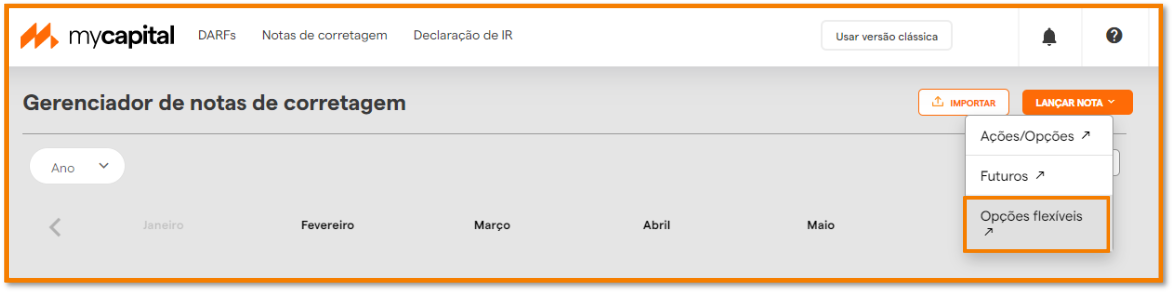
- Dentro da área logada, acesse "Notas de corretagem":

2. Na próxima tela, selecione "Lançar Nota" e, em seguida, "Opções Flexíveis":
3. Você será redirecionado para a tela abaixo, preencha os campos Data Pregão e Número Nota, selecione a Corretora e clique em "Próximo":
4. Na próxima tela, preencha os dados solicitados no Passo 2 de 3: Negócios e clique em "Adicionar".
Abaixo temos as imagens e uma listagem com a correspondência dos campos na tela de lançamento e na sua nota de negociação. Sendo assim, recomendamos que leia o artigo por completo, antes de iniciar os lançamentos.

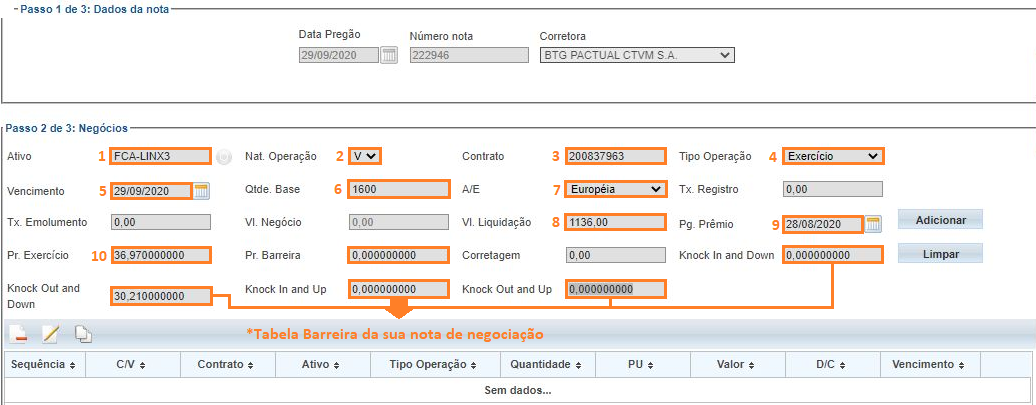
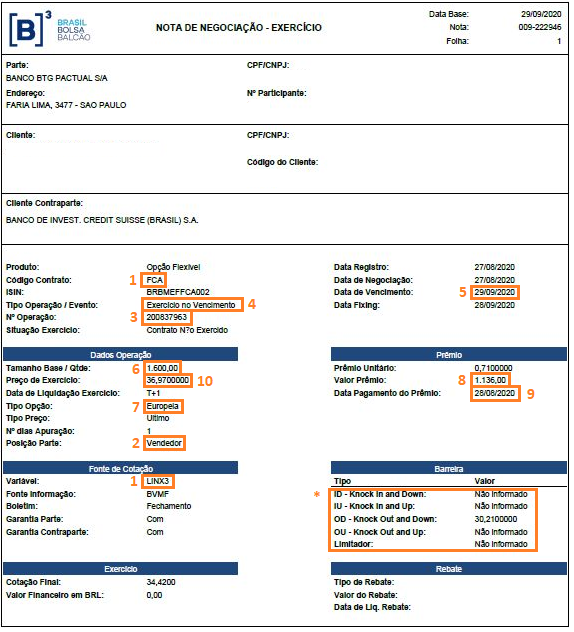
Campo 1 - Ativo: Digite o código do ativo que aparece no campo Código Contrato (FCA ou FPA) e clique em Tab ou Enter. Ao digitar esse código, o sistema abrirá uma lista com os ativos disponíveis. Verifique o ativo negociado no campo "Variável" (Ex:LINX3) da sua nota e selecione o ativo na listagem, atenção na seleção.
Campo 2 - Nat. Operação: C (compra) ou V (venda); verifique o campo Posição Parte: caso conste a informação Comprador, assinale a opção C e Vendedor = V
Observação: para liquidação antecipada o campo deve ser invertido, caso conste a informação Comprador, assinale a opção V e Vendedor = C.
Campo 3 - Contrato: Informe o código que consta no campo Nº da Operação da nota.
Campo 4 - Tipo Operação: Essa informação consta no campo Tipo Operação / Evento da nota.
Observação: Para operações de Abertura na sua nota de negociação irá constar a informação Registro.
Campo 5 - Vencimento: Essa informação consta no campo Data de Vencimento da nota.
Campo 6 - Qtde. Base: Essa informação consta no campo Tamanho Base / Qtde. da nota.
Campo 7 - A/E: Essa informação consta no campo Tipo Opção da nota e identifica o tipo de opção Européia ou Americana
Campo #: Corresponde a Taxa de Registro que só irá constar na tabela Tarifação que aparece no final da página das notas de Registro (Abertura). Logo, só deverá ser preenchido para operações de Registro (Abertura).
Campo 8 - esse campo tem duas possibilidades de acordo com a nota:
Para nota de negociação de Registro (Abertura), o campo Vl Negócio deverá ser preenchido com o valor que consta no campo Valor Prêmio da nota de negociação de Registro (Abertura).
Já para notas de Exercício ou Reversão, preencha o campo Vl Liquidação com o valor que consta no campo Valor Financeiro da nota de negociação.
Atenção: Nunca digite o valor desses campos com sinal negativo, o sistema já entende pela Natureza da Operação e o Tipo Operação quando o valor é um débito e/ou crédito.
Campo 9 - Pg. Prêmio: Data do Pagamento do Prêmio da nota
Campo 10 - Pr. Exercício: Preço de Exercício da nota
Campo *: Pr. Barreira: preencher com 0,00 - essa informação não consta neste modelo de nota
Por fim, temos os campos de barreira do contrato, eles possuem a mesma nomenclatura no sistema e na nota de negociação.
Knock In and Down: Knock In and Down na nota (limitadores de preço)
Knock Out and Down: Knock Out and Down na nota (limitadores de preço)
Knock In and Up: Knock In and Up na nota (limitadores de preço)
Knock Out and Up: Knock Out and Up na nota (limitadores de preço)
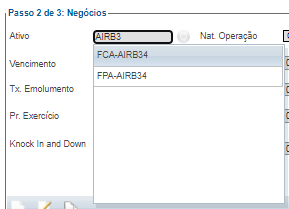

Após digitar os campos necessários, clique no botão "Adicionar", a operação adicionada e aparecerá no quadro abaixo, repita o processo para todas as operações que existirem na nota de corretagem.
Após de digitar todas as operações da nota, clique 2x no botão em "Próximo", por fim, clique em "Finalizar" para gravar a nota.