Neste artigo você aprenderá como cadastrar clientes em lote para agilizar seu trabalho. Lembrando que, para cadastrar clientes você precisa logar em sua conta primeiro.
1 - Clique em "Clientes" no menu localizado à esquerda e depois clique em "Criar novo". Escolha a opção "Em lote".
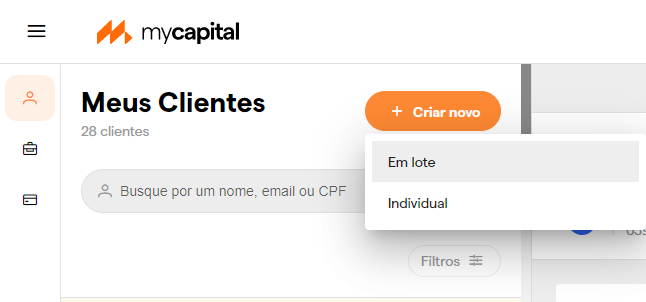
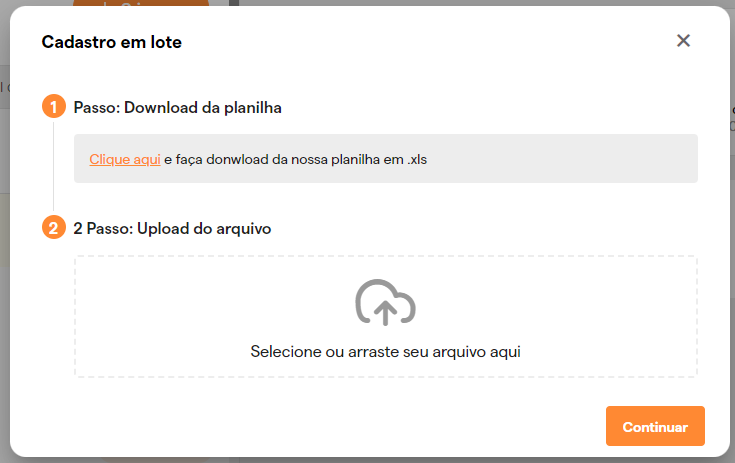
2 - Se você já criou a planilha conforme nosso template, basta seguir o passo 2 dessa tela. Caso seja seu primeiro cadastro em lote, faça download da planilha (passo 1), preencha corretamente e depois faça o upload do arquivo nessa mesma tela.
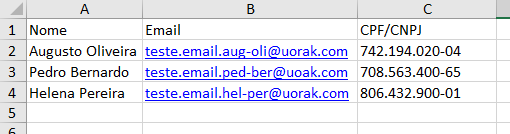
3 - Exemplo de preenchimento da planilha. Obs: não inclua/exclua colunas e também não crie novas abas dentro da planilha.
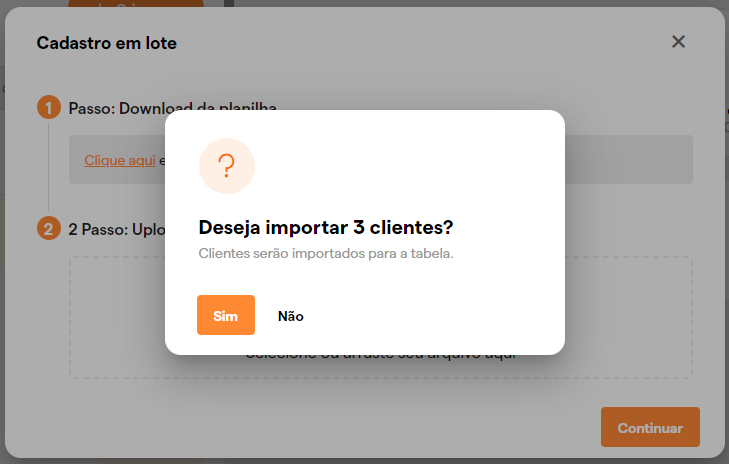
4 - Ao carregar o arquivo na tela de cadastro em lote, clique em "sim" para confirmar o número de clientes que deseja cadastrar.
Se o número estiver errado é porque tem algum erro no preenchimento da planilha. Clique em "não", revise a planilha e tente novamente.
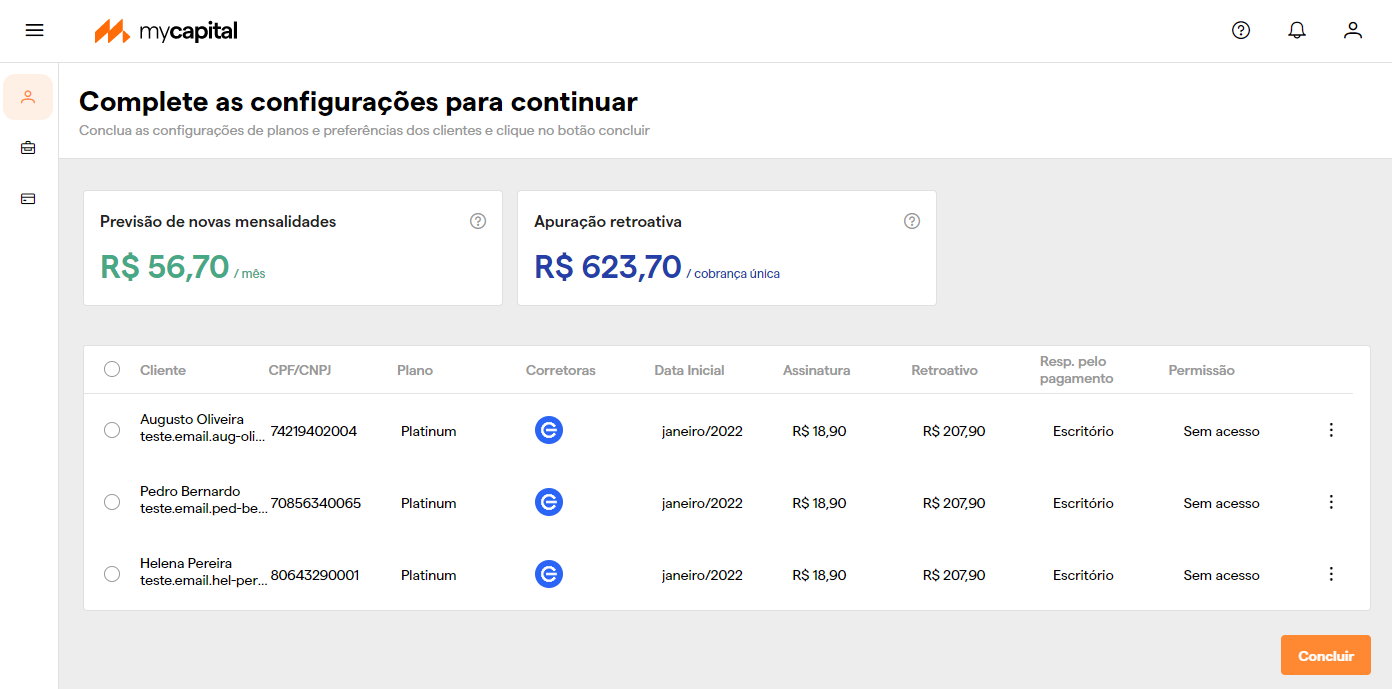
5 - Após realizar a Importação, a grid será preenchida com os dados dos clientes listados na planilha importada para conferência e para que você preencha as demais informações que são necessárias para o cadastro efetivo dos clientes.
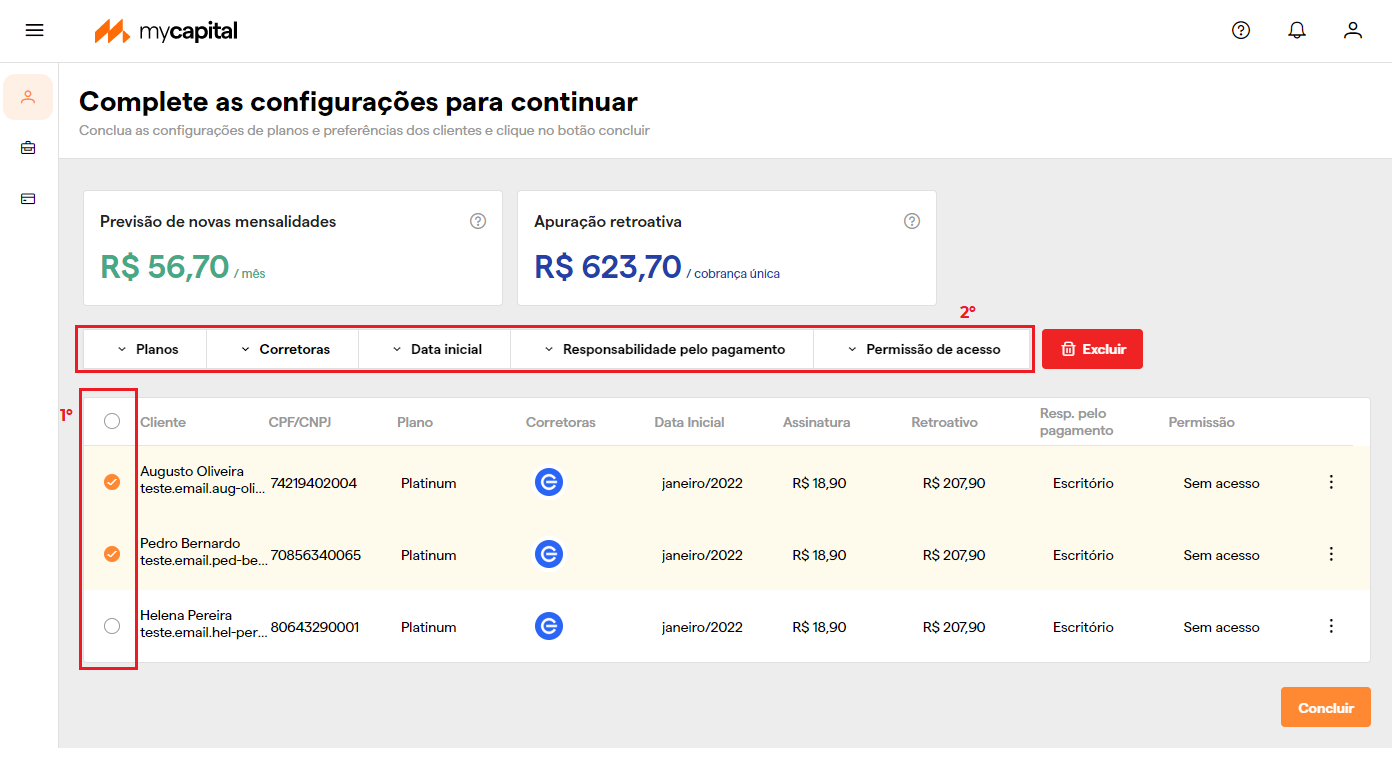
6 - Também é possível inserir as demais informações em lote. Basta selecionar vários (ou todos) clientes na lista e escolher qual dado deseja editar. Por exemplo, você pode editar o tipo de permissão de vários clientes em lote.
1º Selecione os clientes
2º Escolha qual ação em lote deseja realizar
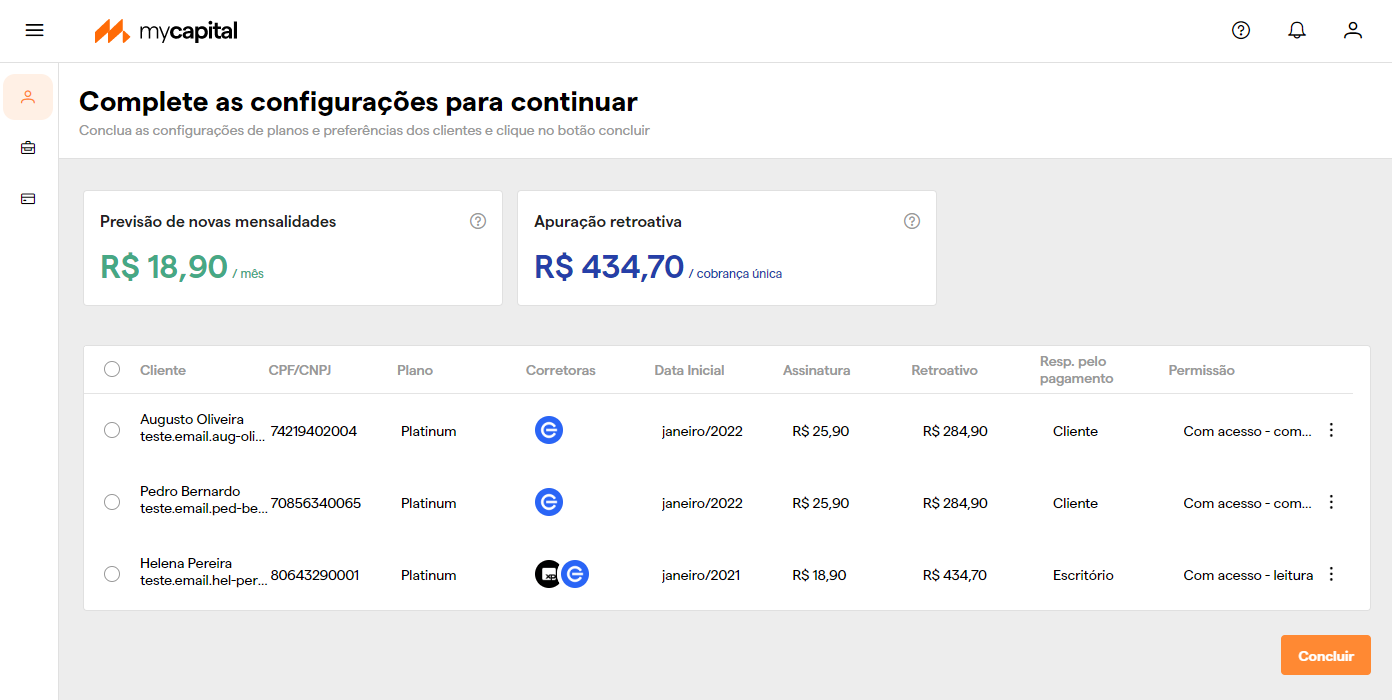
7 - Confira todos os dados editados em lote e os valores após finalizadas todas as configurações
8 - Pontos de atenção:
Responsável pelo pagamento - quando o escritório é o responsável, dizemos que o cliente é subsidiado, logo o valor de mensalidade é menor, por outro lado, quando o cliente é o responsável, o valor segue conforme nossa tabela apresentada no site.
Permissões - essa é a configuração de acesso de cada cliente cadastrado, e para clientes pagantes não existe a opção "sem acesso".
Data Inicial - essa é a data que a Mycapital iniciará sua apuração. Sugerimos a data de janeiro/2022 (1º mês do ano corrente), mas você pode alterar
Retroativo - o valor de retroativo é calculado com base na data inicial, onde multiplicamos os meses pelo valor da mensalidade. Os meses considerados são referentes ao período entre o mês atual e a data inicial.
Ainda sobre a Data Inicial: é IMPORTANTE esclarecer que, com essa nova plataforma Mycapital nós mudamos o conceito de data inicial e data de apuração. A partir de agora você escolhe uma única data para as duas finalidades. Ou seja, ao escolher Janeiro de 2022, a Mycapital vai utilizar dessa data para considerar as operações do cliente e para validar se ele possui saldo inicial. Escolha o período que deseja apurar para gerar DARFs e relatórios de Declaração de IR.
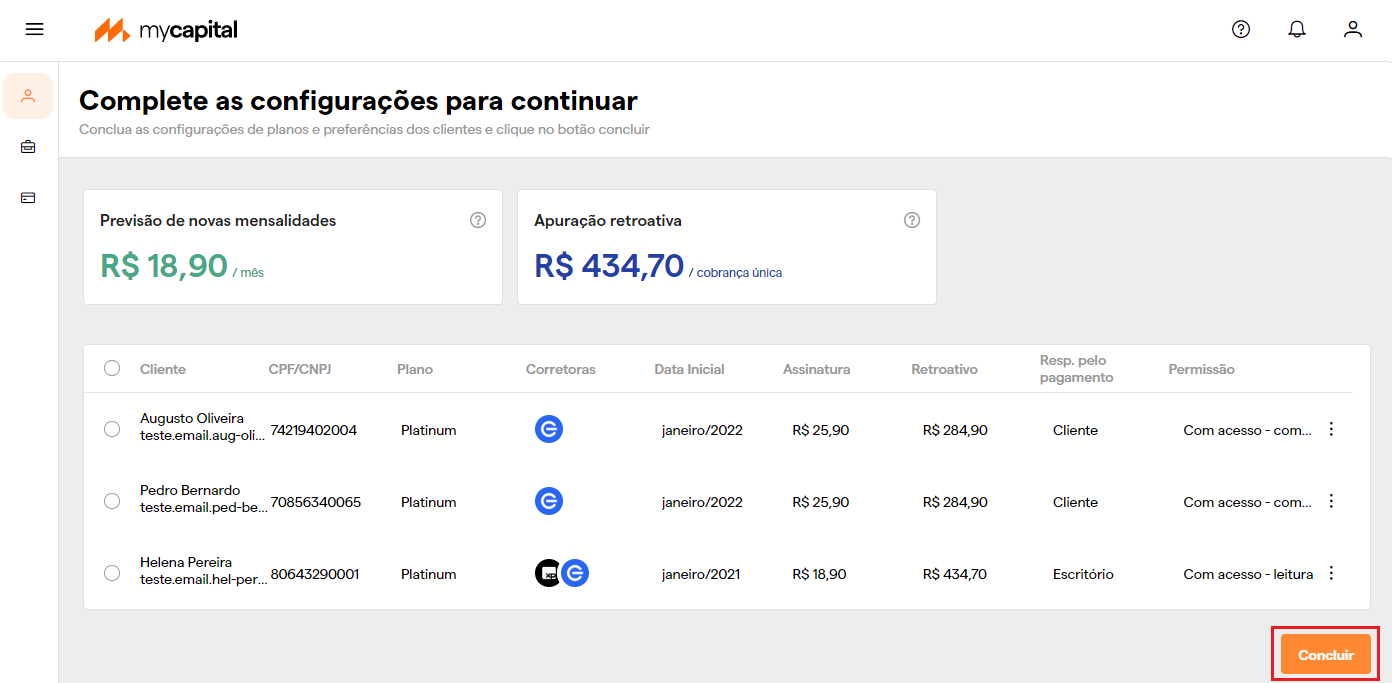
9 - Com tudo configurado, basta clicar no botão "Concluir" para finalizar a inclusão dos clientes em lote.
10 - Acompanhe o andamento do cadastro em lote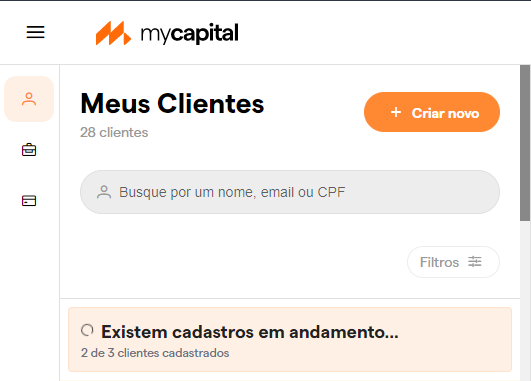
IMPORTANTE: Enquanto não clicar em CONCLUIR o cadastro em lote não estará finalizado.
Obs.: Caso ocorra erro ao inserir um cliente, pois a ele já possui conta na Mycapital, utilize o nosso artigo Como vincular uma conta existente no mycapital a sua conta Professional para saber como proceder.