Como cadastrar um cliente no plano Black na conta Professional
Para cadastrar um novo cliente no plano Black, é necessário acessar a conta mycapital Professional e entrar no menu Clientes.
Antes de iniciar, consulte, se necessário:
1. Inicie o cadastro do cliente
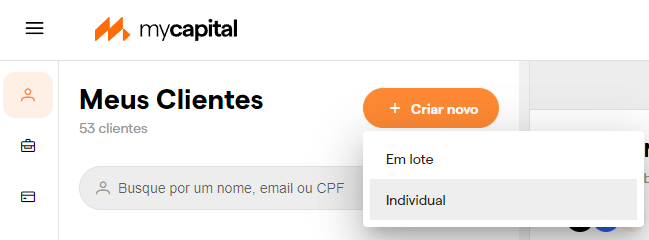
Na tela Meus Clientes, clique em Criar novo e, em seguida, selecione Individual.
2. Informe os dados do cliente
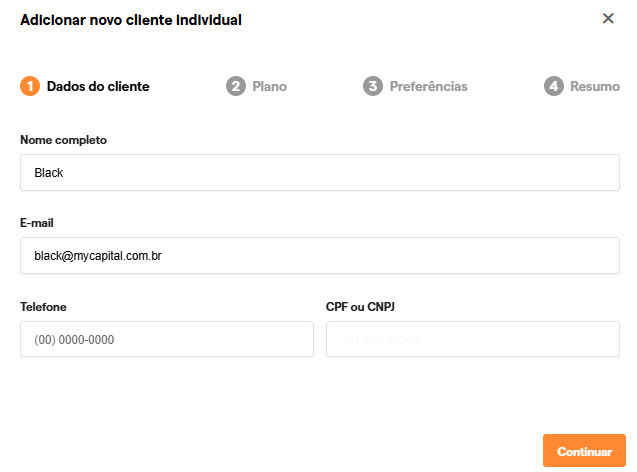
Preencha os dados do cliente e clique em Continuar.
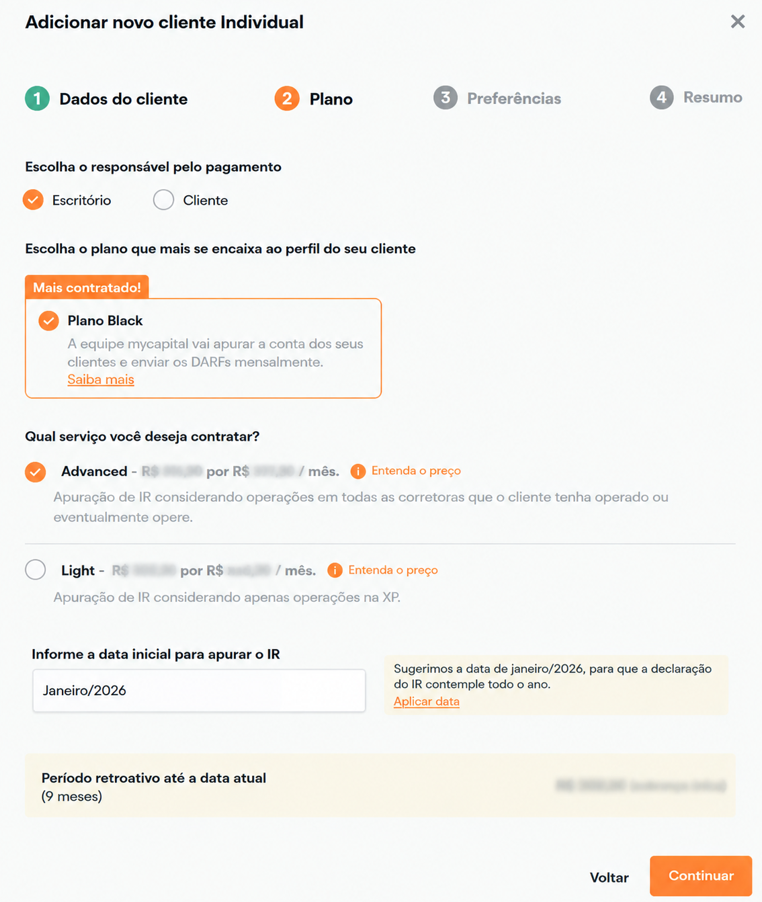
Defina as informações relacionadas à contratação:
- Responsável pelo pagamento: Escritório ou Cliente;
- Tipo de plano: Black Advanced ou Black Light;
- Data inicial para apuração do IR.
Modalidades do plano Black
Black Advanced: realiza a apuração de Imposto de Renda considerando as operações realizadas em todas as corretoras nas quais o cliente opera.
Black Light: realiza a apuração de Imposto de Renda considerando exclusivamente as operações realizadas na corretora credenciada do escritório.
IMPORTANTE: O período selecionado será utilizado para a apuração e geração dos DARFs e relatórios da Declaração de Imposto de Renda.
Caso não tenha o saldo inicial do cliente na data escolhida, os custos médios poderão ser calculados considerando o histórico de operações desde janeiro de 2010 (Caso ele tenha operado exclusivamente em corretoras parceiras).
4. Defina o perfil de acesso e o recebimento da apuração
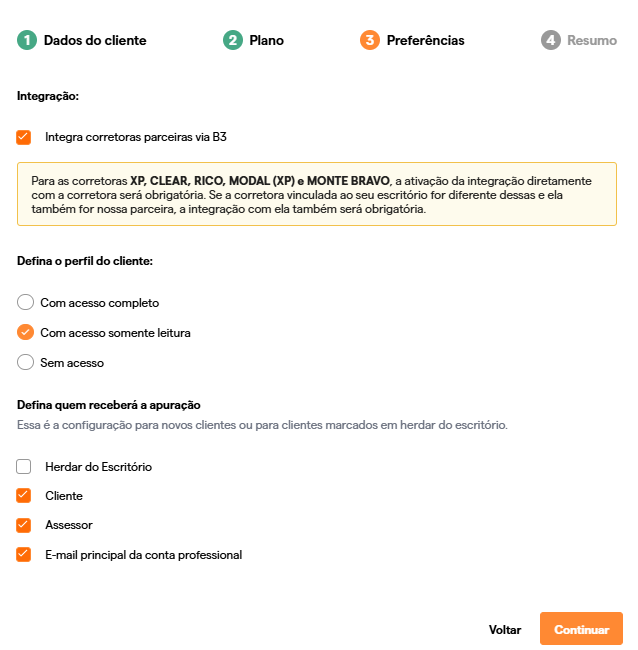
Selecione o perfil de acesso que será disponibilizado ao cliente e indique quem deverá receber a apuração mensal e os eventuais DARFs a pagar.
Estão disponíveis as seguintes opções:
- Com acesso completo: permite ao cliente realizar as configurações iniciais, inclusive o lançamento do Saldo Inicial, se necessário, consultar relatórios, operações e DARFs. As configurações iniciais solicitadas durante o onboarding podem ser ser realizadas tanto pelo assessor, escritório ou cliente.
- Com acesso somente leitura: permite ao cliente consultar relatórios, operações e DARFs. Importações e lançamentos não ficam disponíveis. As configurações iniciais solicitadas durante o onboarding deverão ser realizadas pelo assessor ou escritório.
- Sem acesso: o cliente não receberá credenciais e não terá acesso à conta Mycapital. As configurações iniciais deverão ser realizadas pelo assessor ou escritório.
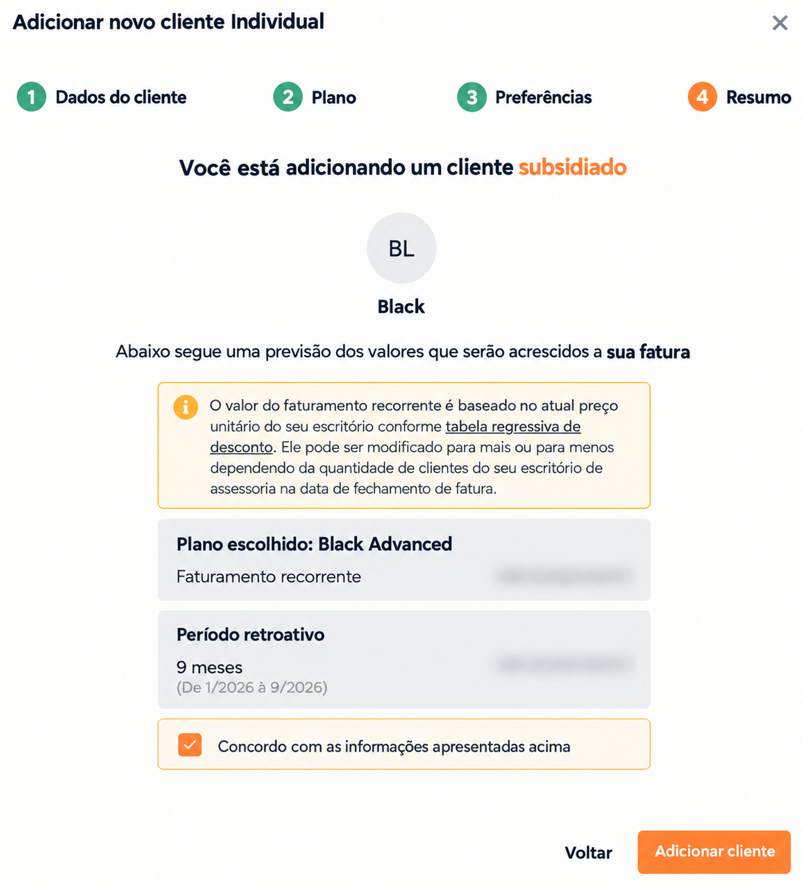
5. Confira o resumo do cadastro
Antes da conclusão, o sistema apresentará um resumo das informações cadastradas, incluindo:
- plano selecionado;
- período contratado;
- valores a serem faturados e/ou pagos;
- responsável pelo pagamento, conforme a configuração escolhida.
Confira as informações e clique em Adicionar cliente.
6. Finalize a inclusão
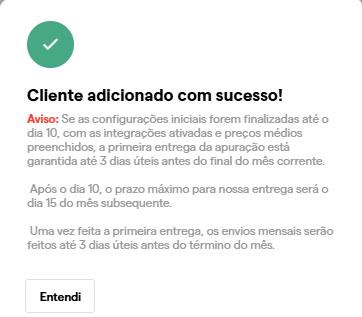
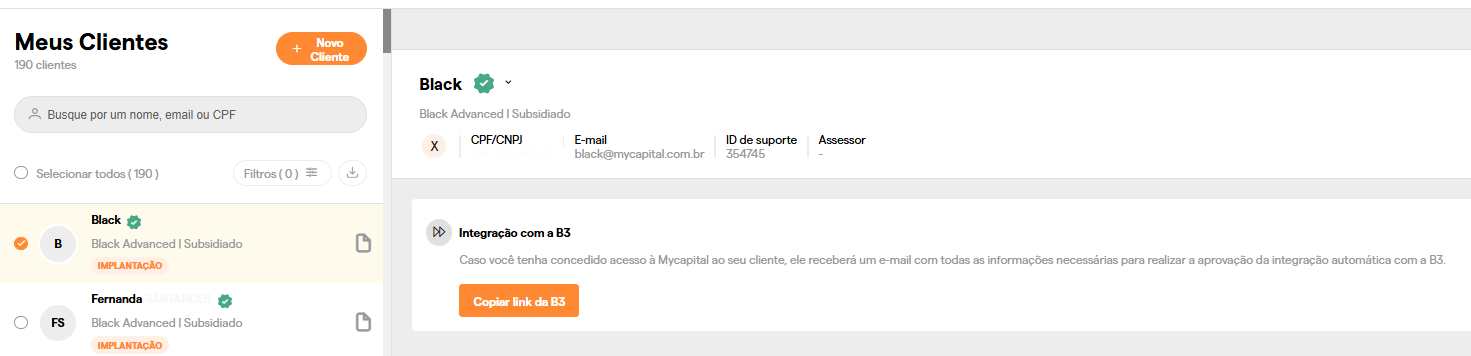
Após a inclusão, o cliente será exibido na lista de clientes. Para realizar as configurações iniciais da conta, selecione o respectivo cadastro na lista e siga os passos indicados no Onboarding.
Importante: Cliente já possui uma conta Mycapital
Caso seja apresentado um erro durante o cadastro porque o cliente já possui uma conta na Mycapital, o procedimento correto é realizar a vinculação da conta existente.