A Mycapital já oferece a Declaração de IR automática e, neste tutorial, mostraremos como utilizar essa funcionalidade para preencher a seção de renda variável em sua Declaração de Imposto de Renda de forma rápida e eficiente.
Primeiramente, você vai precisar de uma cópia de segurança da sua declaração 2026, que a Receita Federal chama de arquivo DBK. No IRPF, o DBK exerce a função de um arquivo backup da sua declaração.
O documento emitido terá um nome padrão neste formato: CPF-IRPF-2026-2025-ORIGI.DBK, representado pelo:
- CPF do contribuinte.
- o termo IRPF.
- o ano-exercício/ano-calendário da declaração.
- o termo “ORIGI”, se a declaração for a original, ou o termo “RETIF”, no caso de uma declaração retificadora.
- o nome do tipo de arquivo, nesse caso, .DBK.
⚠️IMPORTANTE: se o arquivo não estiver com essa nomenclatura, por exemplo, se estiver com ".1" ou ".2" no final (que acontece quando o usuário salva o arquivo mais de uma vez) a importação do arquivo não irá funcionar.
Passo 1: Obtenha uma Cópia da Sua Declaração 2026
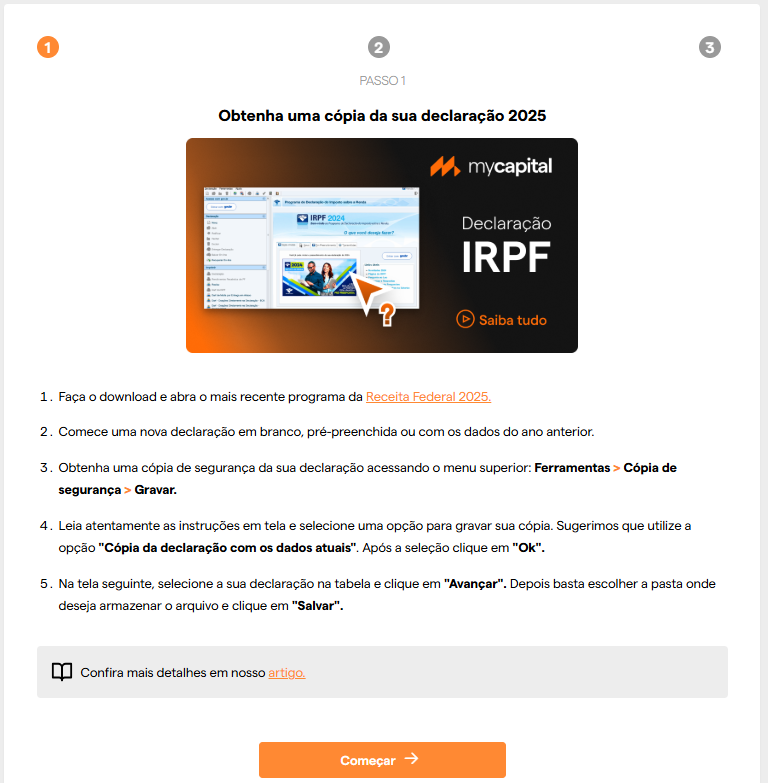
Após iniciar o assistente é necessário obter uma cópia da sua declaração de imposto de renda 2026. Para isso, siga as etapas abaixo para garantir que você tenha tudo pronto:
- Faça o Download do Programa da Receita Federal 2026:
- Certifique-se de ter o programa mais recente instalado no seu computador.
- Clique aqui para baixar o programa.
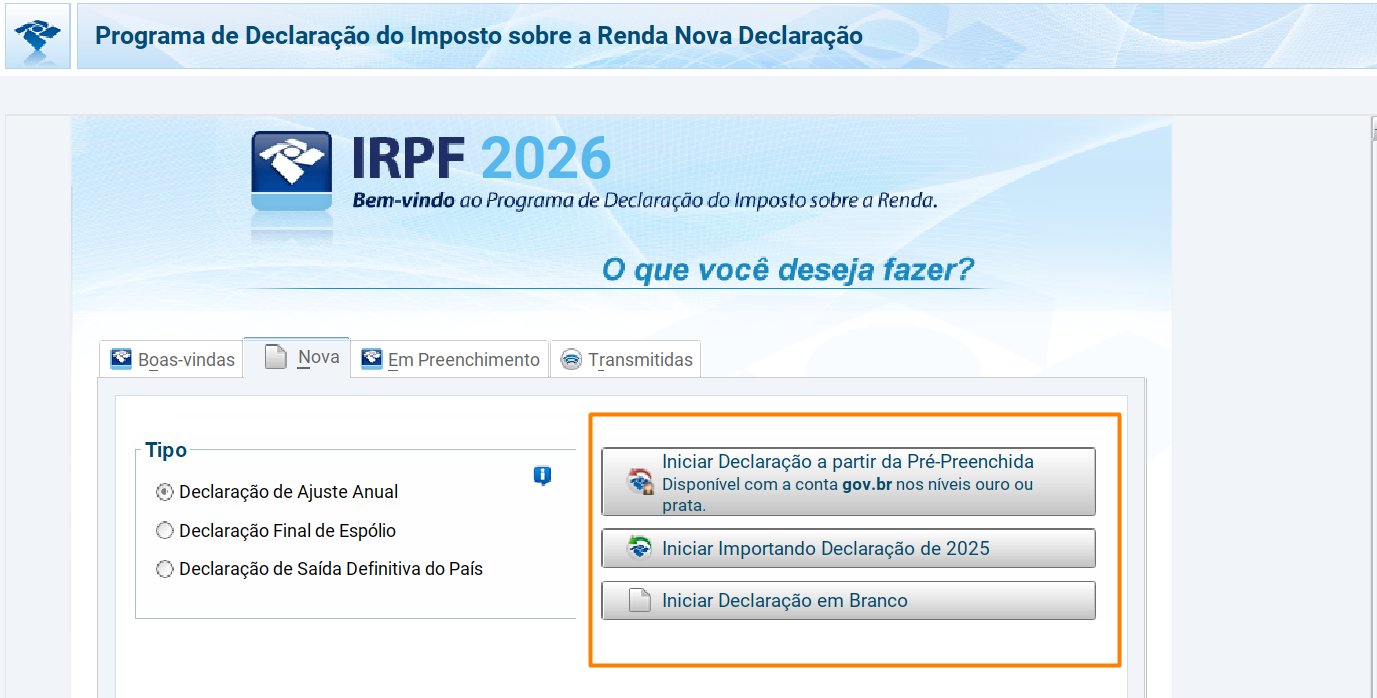
- Inicie uma Nova Declaração:
- Após a instalação, abra o programa da Receita Federal para iniciar uma nova declaração.
- Você pode optar por uma declaração pré-preenchida, importar dados do ano anterior ou começar uma nova declaração em branco.
3. Obtenha uma Cópia de Segurança:
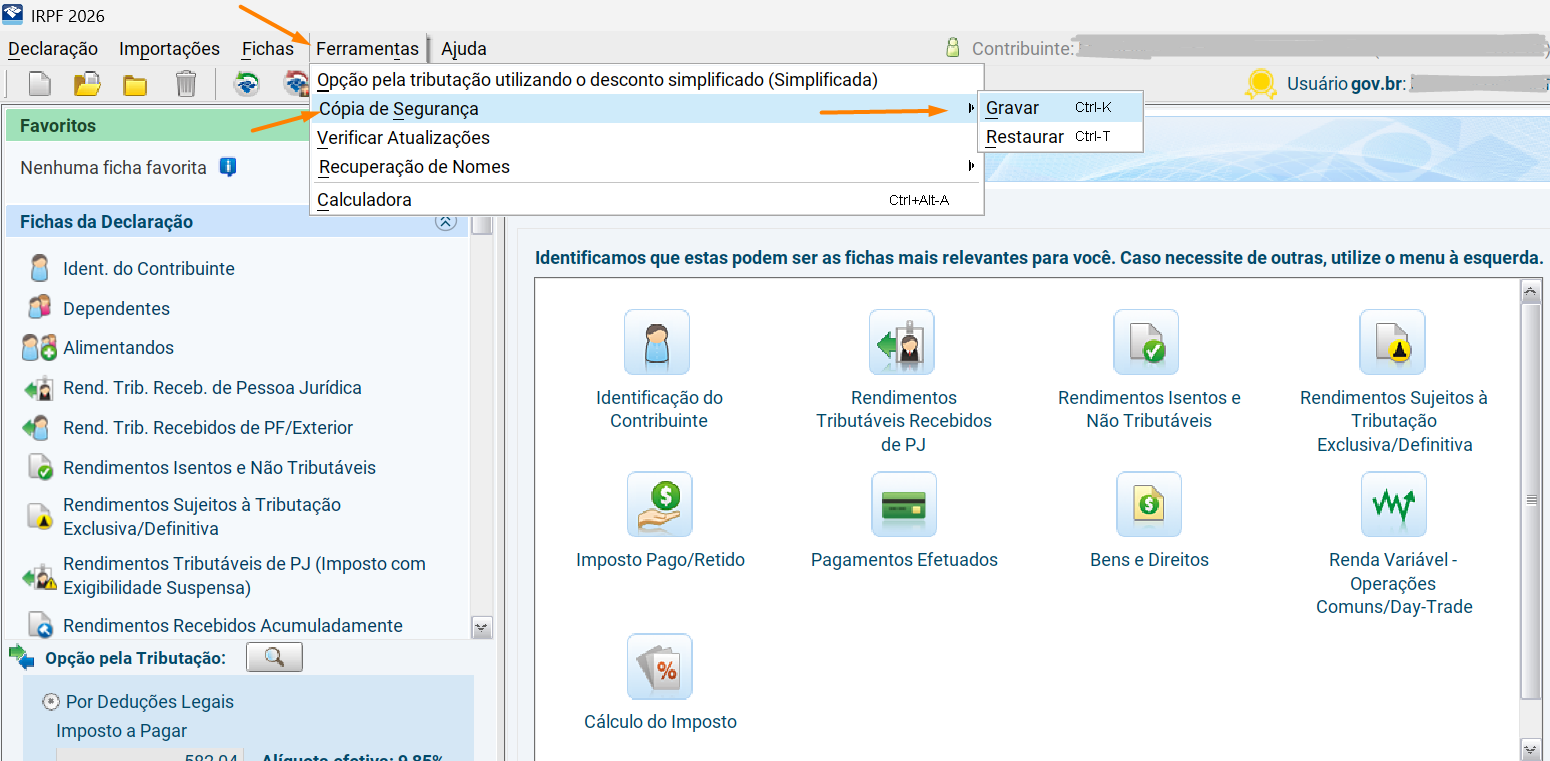
- Navegue até a barra superior, acesse o menu Ferramentas > Cópia de segurança > Gravar.
- Siga as instruções na tela para realizar o download do arquivo de segurança (.DBK). Sugerimos que utilize a opção "Cópia da declaração com os dados atuais". Após a seleção clique em "Ok".
Passo 2: Envie sua Declaração para a Mycapital
- Envie o Arquivo:
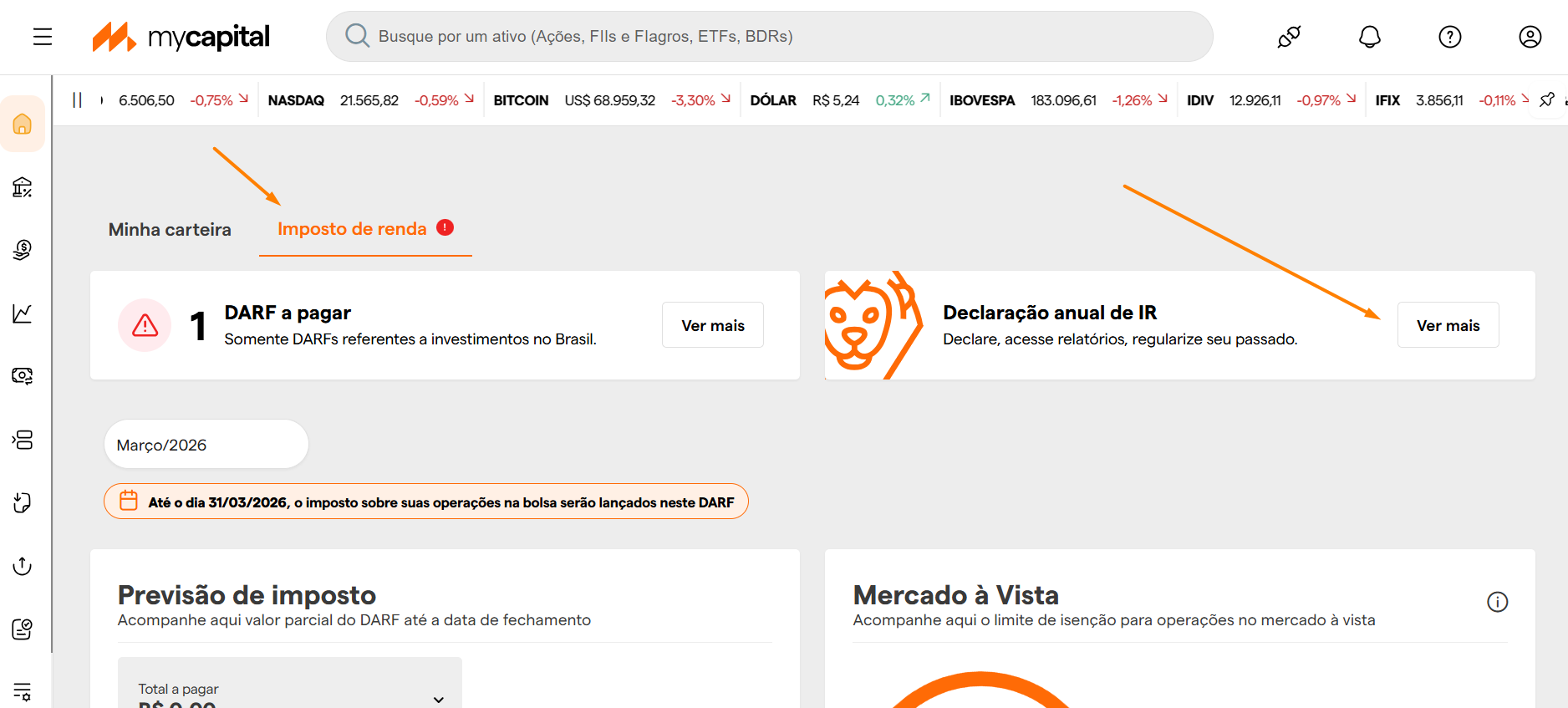
- Na área logada da sua conta Mycapital, vá em "Imposto de Renda" e no card “Declaração anual de IR” clique em “Ver mais”.
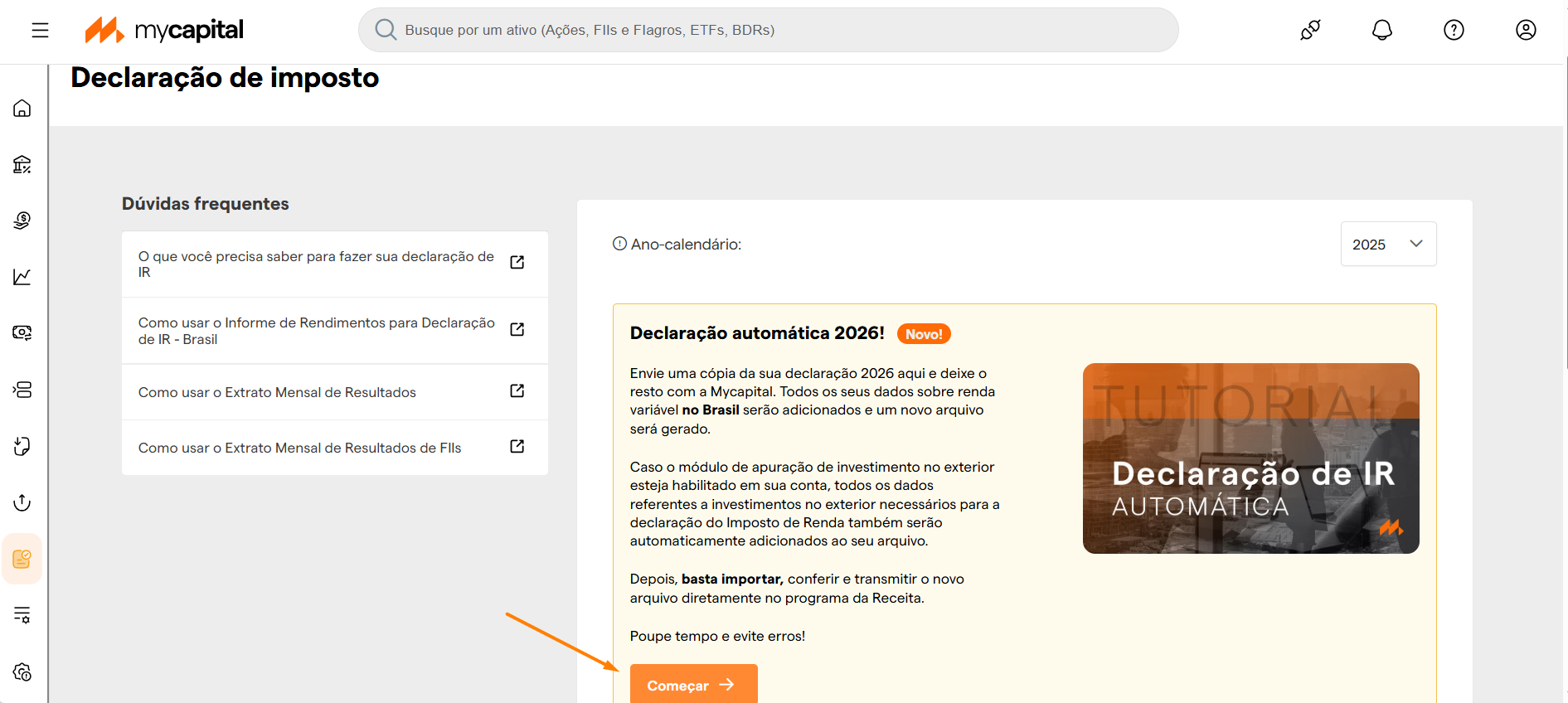
- Agora, clique no botão “Começar”.
- Arraste e solte o arquivo .DBK na área destacada da página.
- Na área logada da sua conta Mycapital, vá em "Imposto de Renda" e no card “Declaração anual de IR” clique em “Ver mais”.
- Adicione Dados da Mycapital:
- Clique no botão "Começar" e aguarde o preenchimento automático.
- Após a conclusão, siga para o próximo passo.
- Clique no botão "Começar" e aguarde o preenchimento automático.
Passo 3: Importe o novo arquivo no programa da Receita
- Baixe o Arquivo Atualizado:
- Após o preenchimento automático pela Mycapital, assinale o check e clique no botão "baixar arquivo" localizado no fim da página.
- Retorne ao Programa da Receita Federal:
- Abra novamente o programa da Receita Federal.
- Restaure a Cópia de Segurança:
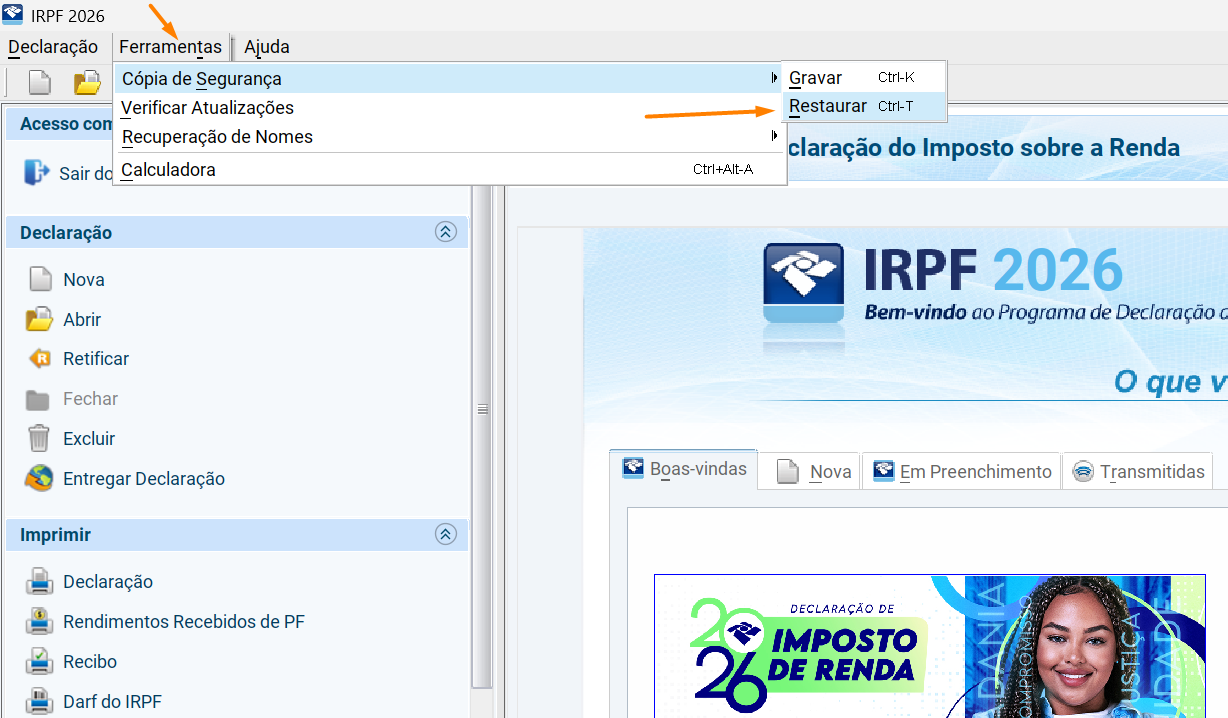
- Vá para o menu Ferramentas > Cópia de Segurança > Restaurar e selecione o arquivo gerado pela Mycapital.
- Vá para o menu Ferramentas > Cópia de Segurança > Restaurar e selecione o arquivo gerado pela Mycapital.
- Complementação e Conferência:
- Recomendamos que confira os dados registrados em sua Declaração de Imposto de Renda, faça a transmissão e finalize o processo.
- Recomendamos que confira os dados registrados em sua Declaração de Imposto de Renda, faça a transmissão e finalize o processo.
- Conclusão
- Com a Mycapital o processo de declaração do imposto de renda se torna mais simples e rápido, especialmente para aqueles que operam no mercado de renda variável. Siga este guia passo a passo e poupe tempo, evitando erros comuns na declaração de seus investimentos.